Trgovina

<< Click to Display Table of Contents >>

Navigation:  Introduction > Osnovni Menu >

Trgovina

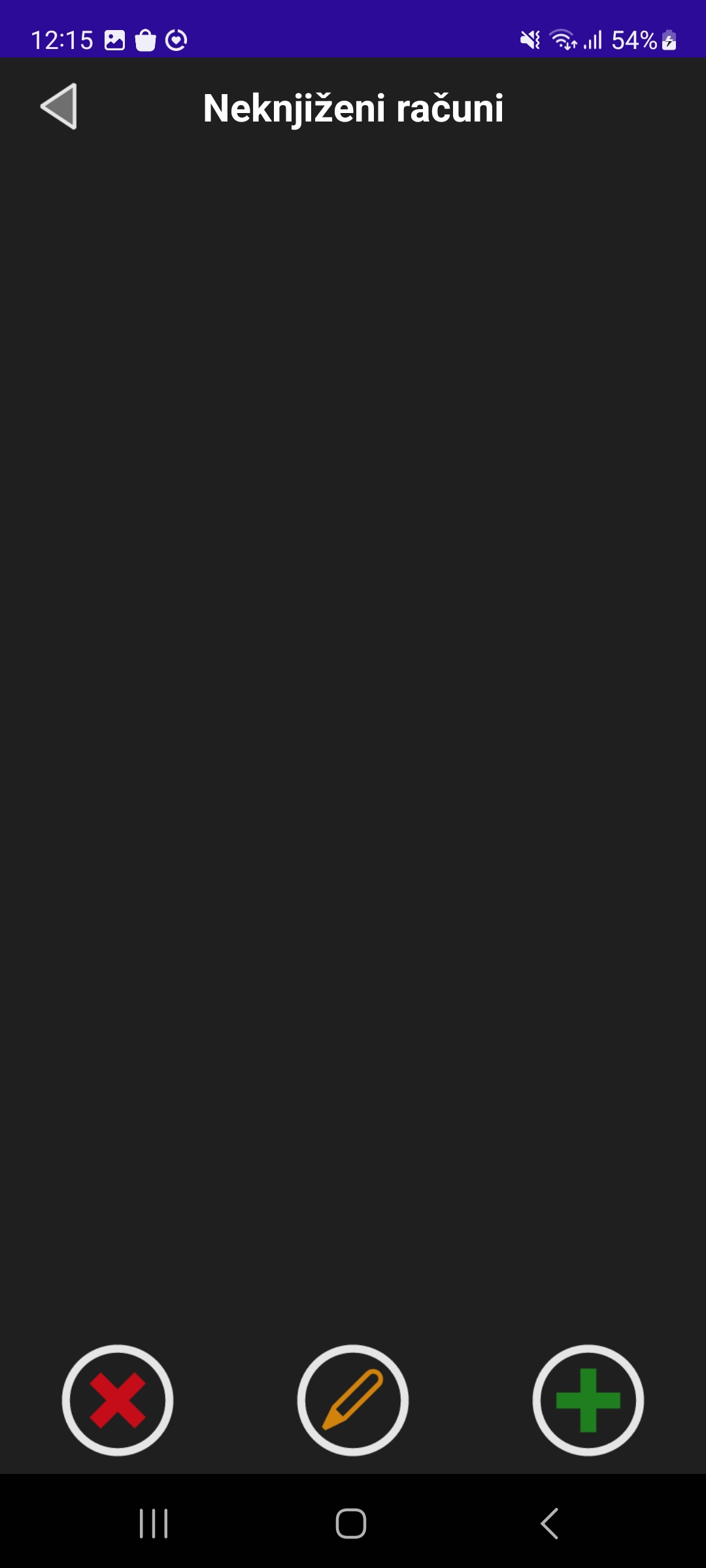
Slika 1: Prikaz neknjiženih računov

Slika 1: Prikaz neknjiženih računov

Osnovno okno trgovine, kjer izdajamo nove račune ali zaključimo račune, ki smo jih začeli, vendar jih nismo dokončali.

Screenshot_20240909_121217_top_BK

povratek nazaj


Screenshot_20240909_121532_Del

Brisanje - Brisanje nekljiženega računa

Screenshot_20240909_121532_Edit

Urejanje - Urejanje in knjiženje neknjiženih računov, ki smo jih že začeli, vendar nismo dokončali.

Screenshot_20240909_121532_Add

Nov račun - Izdaja novega računa...


Izdaja novega računa

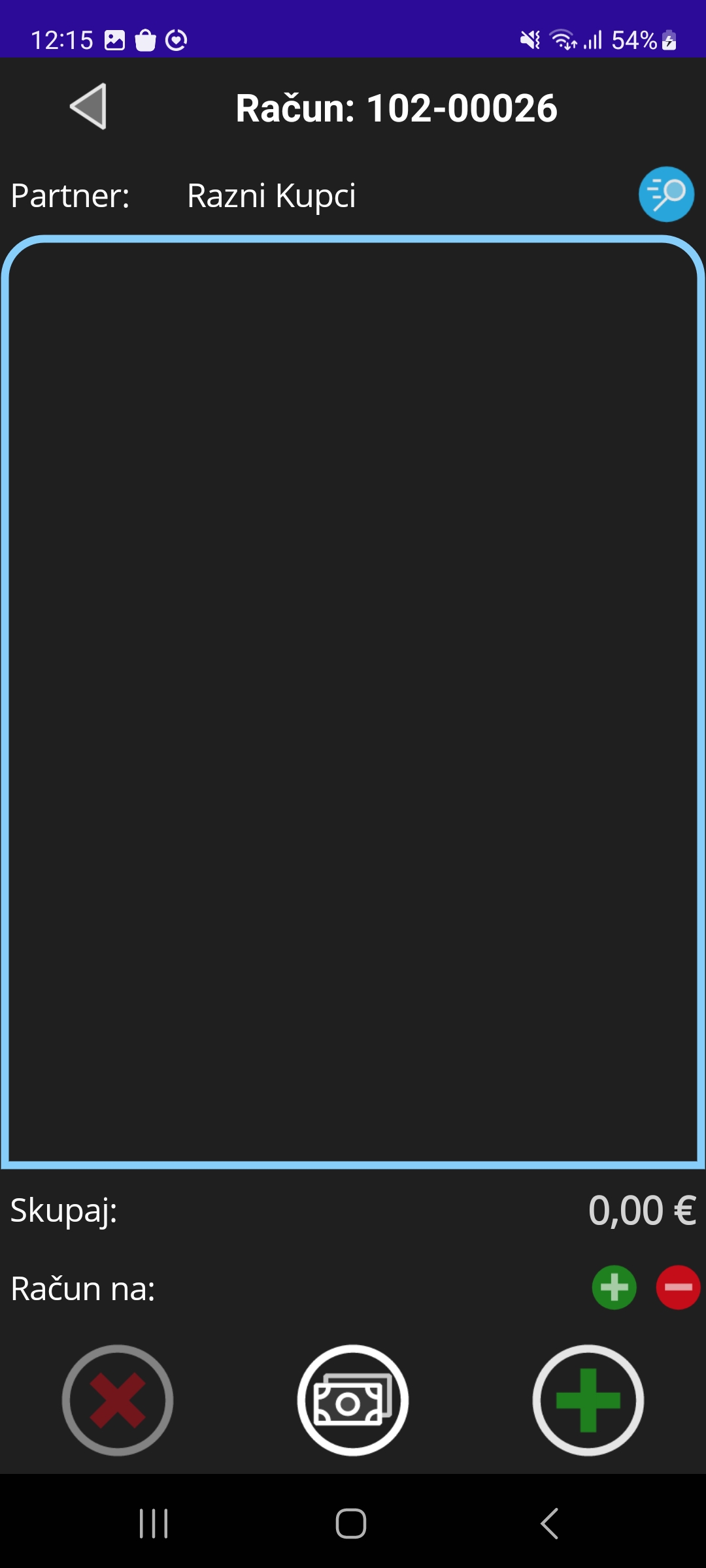
Slika 2: Vnos vrstic (produktov) v račun

Slika 2: Vnos vrstic (produktov) v račun


Screenshot_20240909_121217_top_BK

povratek nazaj


Screenshot_20240909_121543_Find

sprememba in iskanje partnerja

za splošno izdajo računa, brez izpisa prejemnika, izberemo partnerja "Razni Kupci"

za izdajo računa določeni pravni osebi kliknemo modro ikono in poiščemo partnerja

za izdajo računa določeni fizični osebi kliknemo modro ikonico, poiščemo partnerja "Fizična Oseba". Ko izberemo fizično osebo, se nam ponovno prikaže iskanje, tokrat poiščemo osebo po imenu ali priimeku. Pod partnerjem se prikaže Ime in priimek osebe.

Če imamo pri partnerju ali osebi vpisan email, se nam le-ta prenese in po zaključku se račun ne izpiše ampak pošlje na njegov email. Email lahko uredimo, dodamo ali odstranimo v spodnjem delu zaslona, nad zaključnimi ikonami.

Screenshot_20240909_121532_Del

Brisanje - Brisanje vrstice računa

Screenshot_20240909_121543_Knj

Blagajna - Zaključek in plačilo računa. Pred zaključkom računa je pomembno, da preverimo, če želimo račun poslati na email (Račun na:...) ali ga izpisati. Če nimamo vpisanega emaila in nimamo povezanega tiskalnika, nam aplikacija ne bo dovolila zaključiti računa.

Screenshot_20240909_121532_Add

Nova vrstica - Dodajanje izdelka na račun


Dodajanje vrstice na račun

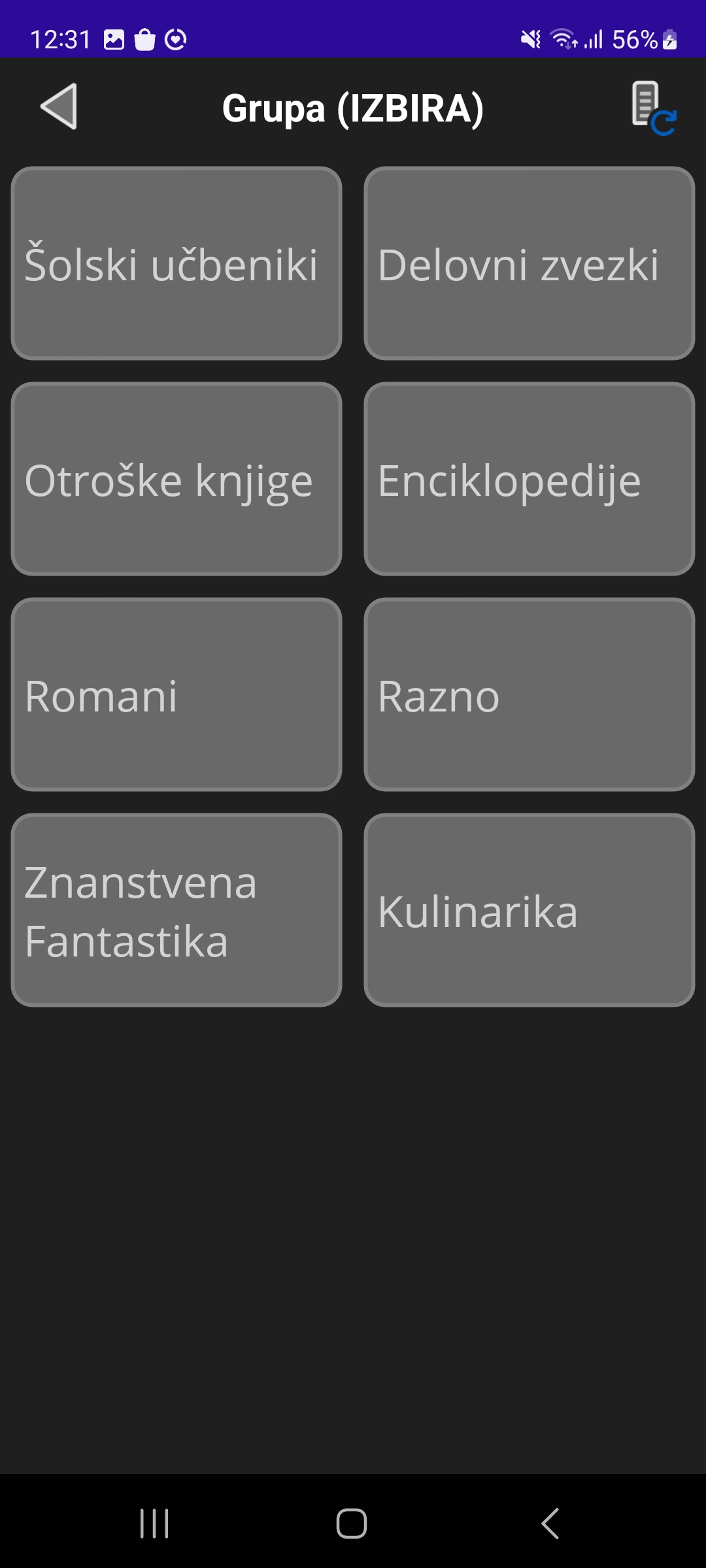
Slika 3: Dodajanje produkta - izbira grupe

Slika 3: Dodajanje produkta - izbira grupe


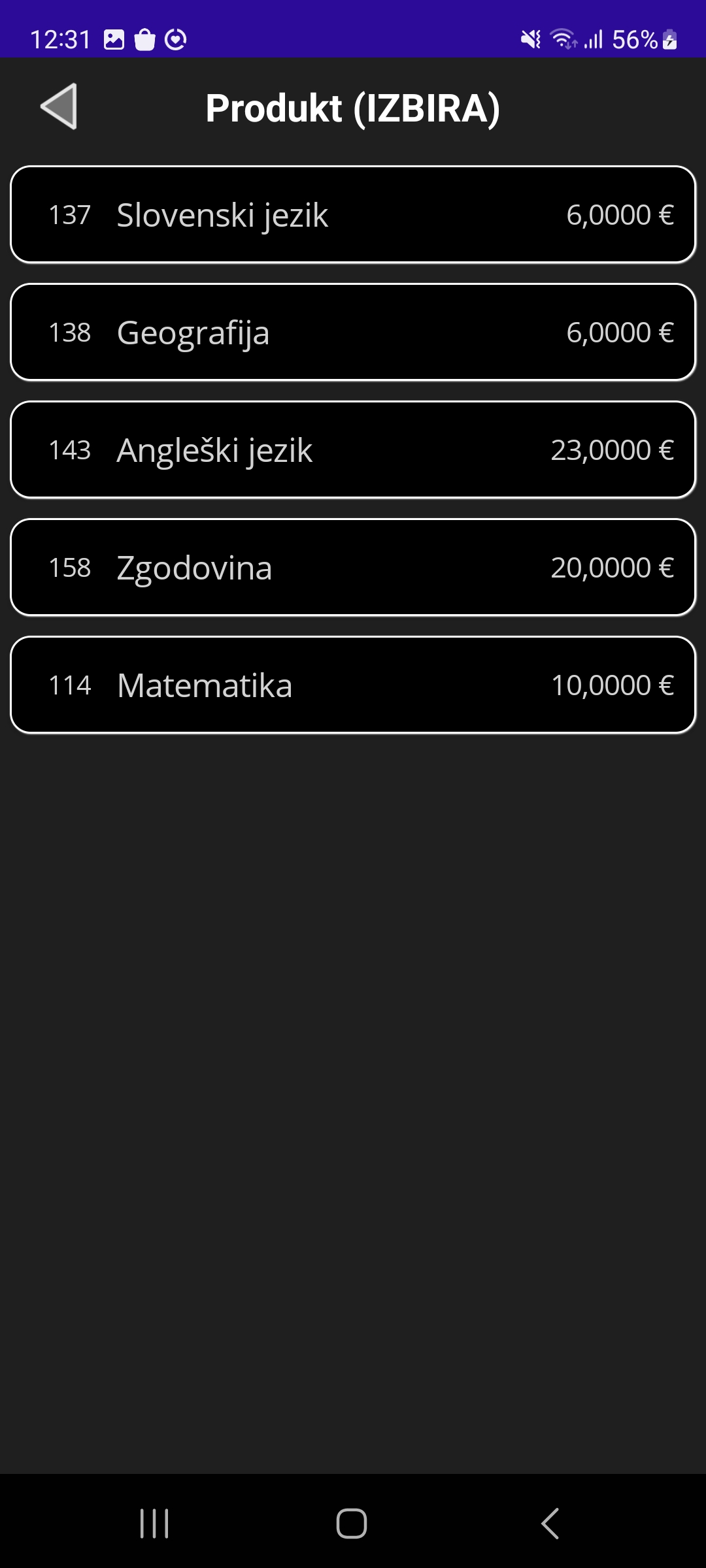
Slika 4: Dodajanje produkta - izbira produkta iz grupe

Slika 4: Dodajanje produkta - izbira produkta iz grupe

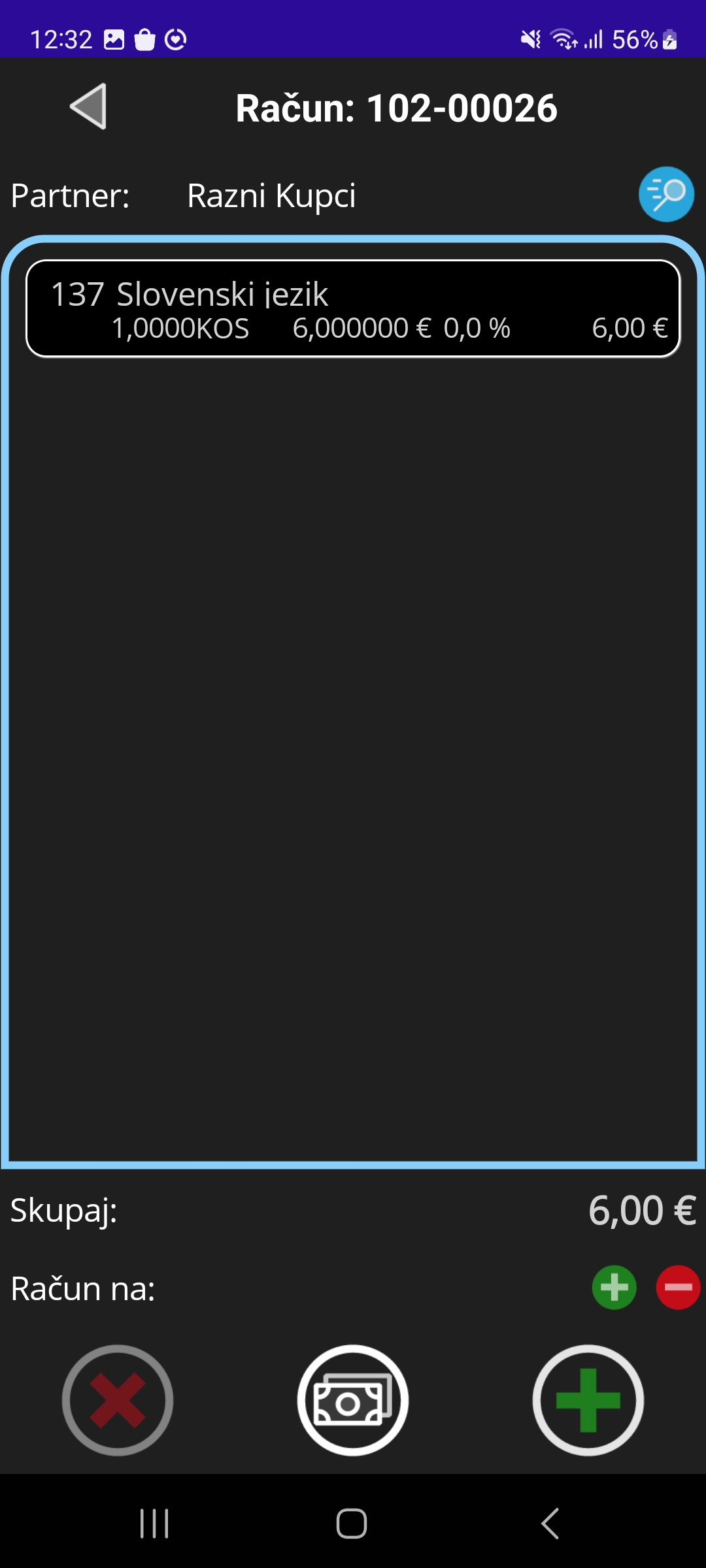
Slika: 5: Prikaz vrstic na računu

Slika: 5: Prikaz vrstic na računu

Ko dodajamo vrstico, najprej izberemo grupo izdelkov, kjer želimo poiskati izdelek.

Prikažejo se nam vsi izdelki iz grupe. Ko izberemo željenega, se nam le-ta z količino = 1,00 in ceno iz nastavitev izdelka prenese v osnovno okno računa.


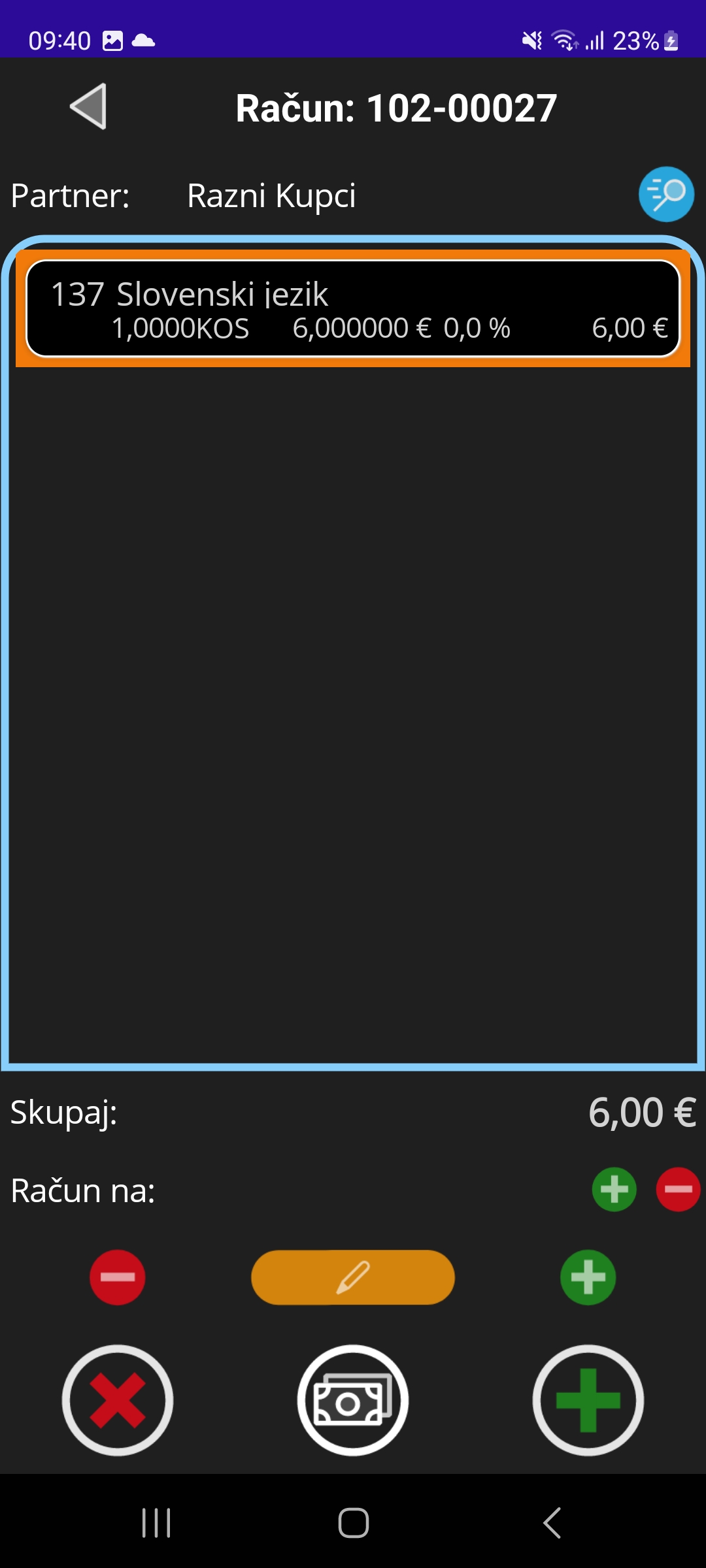
Za urejanje vrstice, kliknemo na željeno vrstico, za zaključek in plačilo kliknemo naScreenshot_20240909_121543_Knj

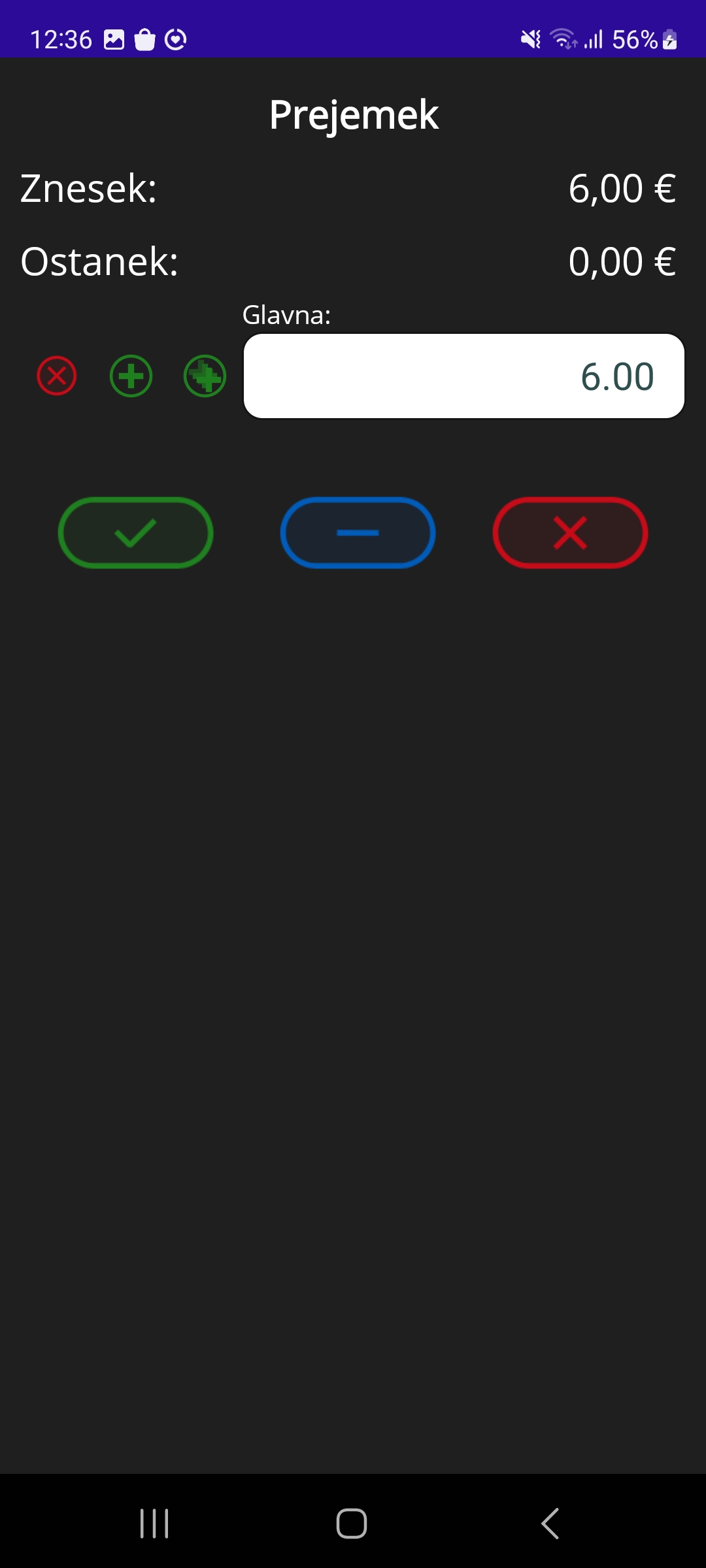
nakar se nam odpre okno zaključka računa in izbira plačila (Slika 8).


Zaključek računa

Slika 6: Urejanje vrstice

Slika 6: Urejanje vrstice

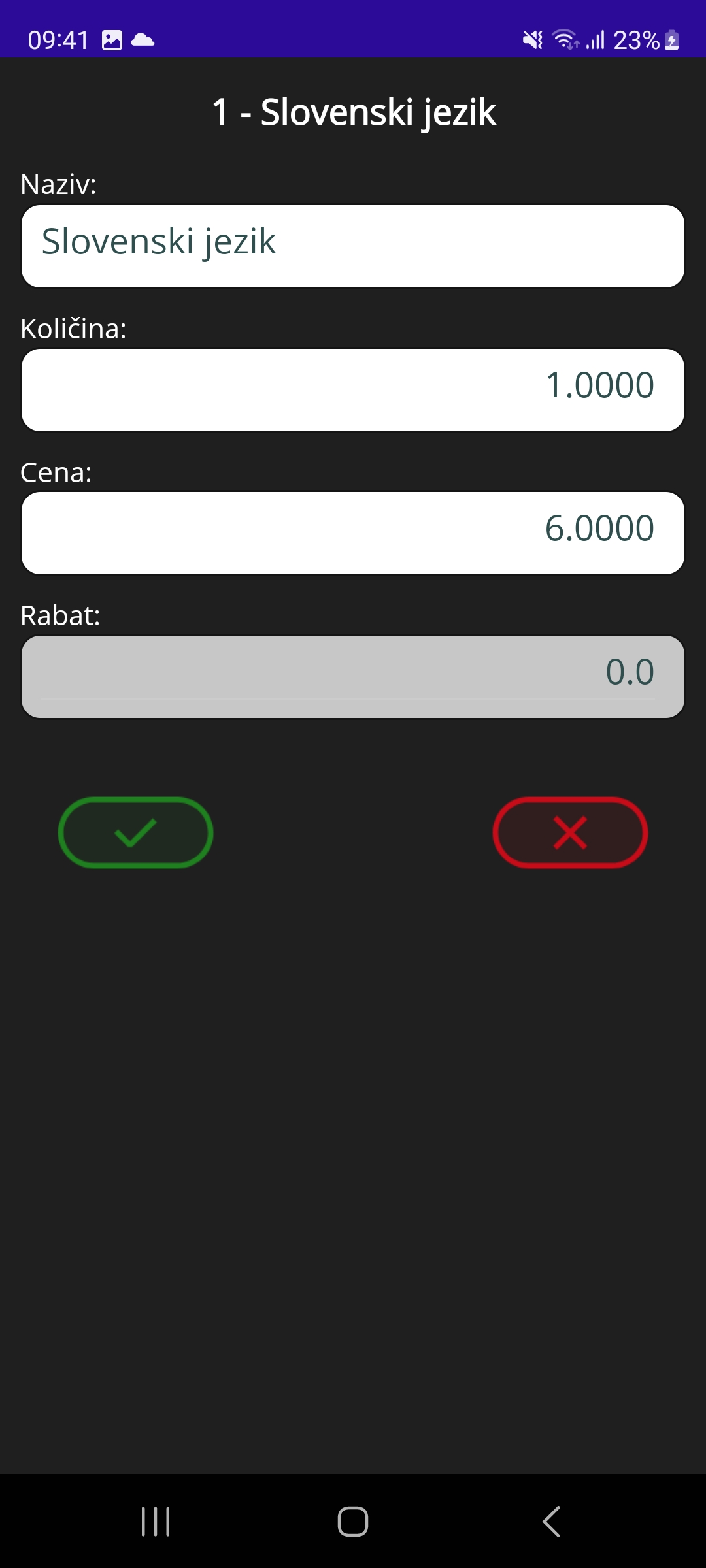
Slika 7: Urejanje podatkov vrstice

Slika 7: Urejanje podatkov vrstice

Slika 8: Zaključek in plačilo računa

Slika 8: Zaključek in plačilo računa

Pojavijo se nam tri ikone:

Zmanjšaj količino za 1

Uredi podatke

Povečaj količino za 1

Če želimo urediti podatke vrstice, se nam odpre novo okno, kjer lahko uredimo vse podatke na vrstici, za katere imamo dovoljenje:

Naziv

Količina

Cena

Rabat

Zaključek plačila odpre novo okno za izbiro načina plačila. Znesek razdelimo v blagajne, v katere bomo prejeli denar. Tipke:

Screenshot_20240909_121356_OK- zaključek in plačilo računa

Screenshot_20240909_123628_BrezPl- zaključek računa brez plačila. Račun ostane odprt, naknadno plačilo pa lahko opravimo le v aplikaciji doR.
Screenshot_20240909_121356_Cancel- preklic zaključka (vrne nas na prikaz vrstic računa - Slika 5)