Nastavitve

<< Click to Display Table of Contents >>

Navigation:  Introduction > Osnovni Menu >

Nastavitve

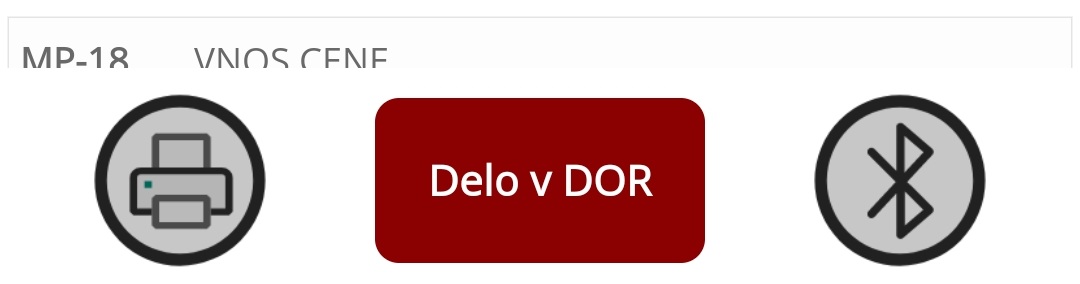
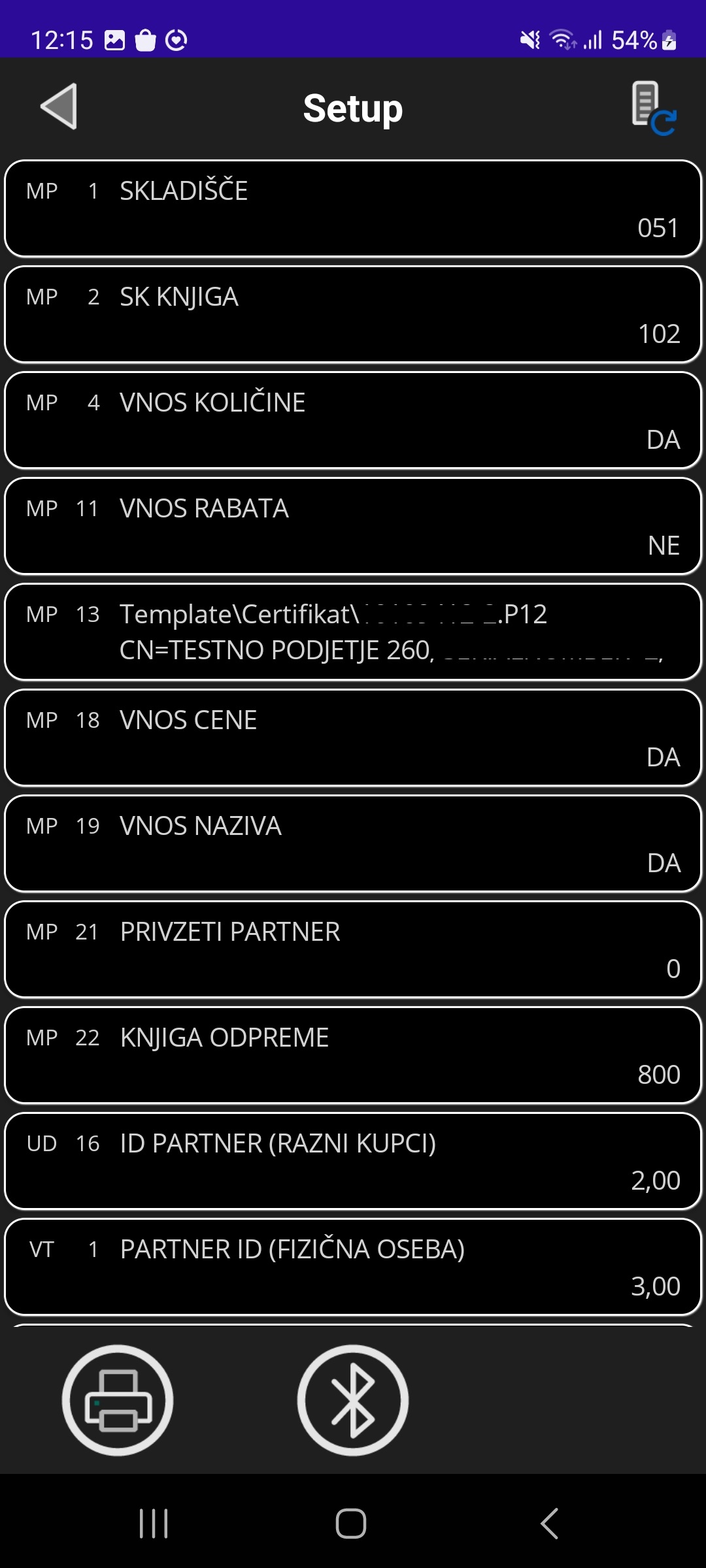
Slika 1: Nastavitve programa

Slika 1: Nastavitve programa

V nastavitvah vidimo vse osnovne nastavitve za delo z maloprodajo. Spreminjanje nastavitev v aplokaciji doT ni mogoče, le-te je potrebno nastaviti v administratorskem delu aplikacije doR.

Screenshot_20240909_121217_top

Leva ikona - povratek nazaj

Desna ikona - Osveži

Screenshot_20240909_121511_PrintIcon

Testni izpis - za kontrolo povezave do tiskalnika. Če želimo, lahko preverimo tudi nastavitev kodne tabele in posebnih znakov tiskalnika, tudi šumnikov.

Priporočamo tiskalnik SPRT SP-T12, ki smo ga preverili tisk prilagodili nanj. za druge tiskalnike je morda potrebna prilagoditev. Širina izpisa je 58mm na termičen papir. Za informacije o tiskalniku se obrnite na nas.

Screenshot_20240909_121511_Bluetooth

Bluetooth - iskanje povezanega tiskalnika in vzpostavljanje povezave nanj. Za uspešno povezavo, je potrebno tisklanik predhodno prepoznati v sistemu android. Ko smo tisklanik povezali lahko preverimo njegovo delovanje s testnim izpisom.


Nastavitve:

MP-1: Skladišče, iz katerega odpremljamo produkte

MP-2: Knjiga saldakontov, na katero izdajamo račune. Pomembno je, da je ta knjiga povezana z napravo za davčno potrjevanje računov.

MP-4: Dovoljen vnos količine pri vrsticah računa (DA - količino lahko vnašamo, NE - količino lahko samo povečujemo ali zmanjšujemo)

MP-11: Dovoljen vnos rabata pri vrsticah računa

MP-13: Certifikat za davčno potrjevanje računov

MP-18: Dovoljeno spreminjanje cene pri vrsticah računa (NE - cena je kot je določena v šifrantu v programu doR)

MP-19: Dovoljeno spreminjanje naziva vrstice

MP-21: Privzet partner ali fizična oseba (0 - partner razni kupci, 1 - partner fizična oseba)

MP-22: Knjiga odpreme

UD-16: Id partnerja Razni kupci za splošno izdajanje računov (če je MP-21 = 0)

VT-1: Id partnerja za fizične oseba (če je MP-21 = 1)

US-3: Id osebe uporabnika, ki je prijavljen v program. Pomembno za ime in priimek ter davčno številko, ki se pošilja na FURS pri davčnem potrjevanju računov.


Povezovanje bluetooth POS tiskalnika

S tiskalnikom, ki ga želite povezati s programom, morate najprej vzpostaviti povezavo (pair).

Slika 2: Bluetooth naprave

Slika 2: Bluetooth naprave


Ko imamo vzpostavljeno povezavo s tiskalnikom, kliknemo na ikono bluetooth Screenshot_20240909_121511_Bluetooth (Slika 1) in nato tiskalnik izberemo iz seznama. Če je tiskalnik pravilno povezan, lahko v nastavitvah preverimo s testnim izpisom: Screenshot_20240909_121511_PrintIcon (Slika 1)