Blagajna

<< Click to Display Table of Contents >>

Navigation:  doT > Delo brez povezave >

Blagajna

Screenshot_20260413_094801

V nastavitvah vidimo vse osnovne nastavitve za delo z maloprodajo. Spreminjanje nastavitev v aplokaciji doT ni mogoče, le-te je potrebno nastaviti v administratorskem delu aplikacije doR.

Screenshot_20240909_121217_top_BK

povratek nazaj


Screenshot_20260413_094859_DVIG

Dvig (Blagajniški izdatek) - Dvig denarja iz blagajne. Za dvig mora aplikacija imeti internetno povezavo!

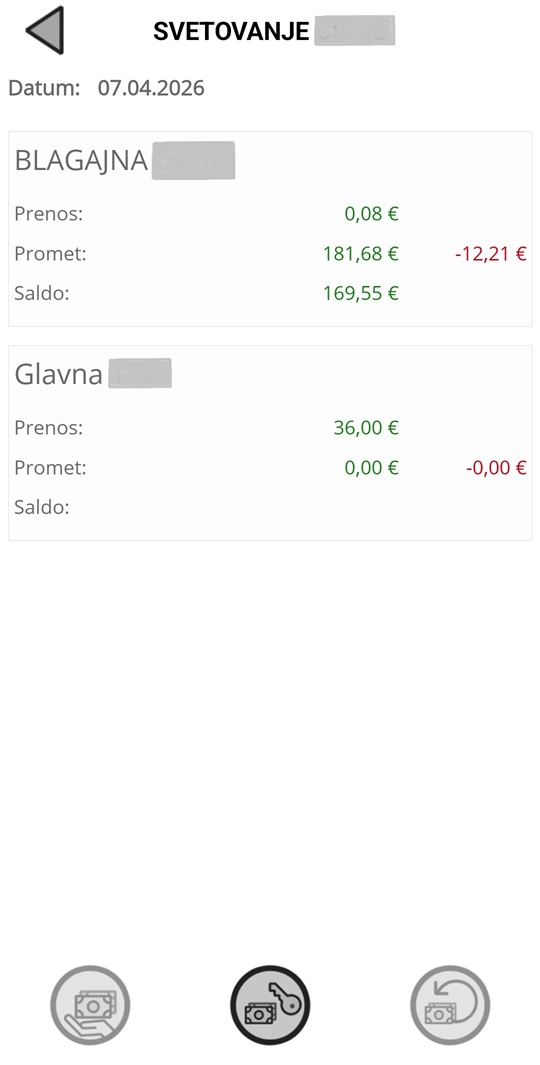
Screenshot_20260413_094801_ZAKLJUCEK

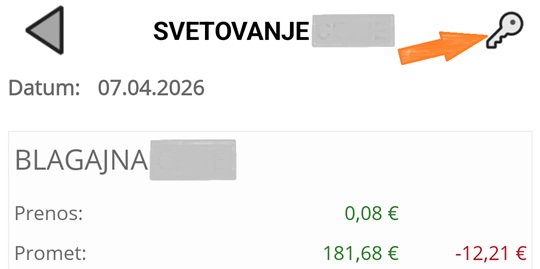
Zaključek - Zaključimo delo z blagajno za datum (nad blagajnami). Aplikacija sešteje vse dogodke ter onemogoči nadaljno delo v tem dnevu. Pri datumu se pojavi ključ, ki pomeni, da je blagajna zaključena. Za zaključek mora aplikacija imeti internetno povezavo!

Screenshot_20260413_094859_KLJUC

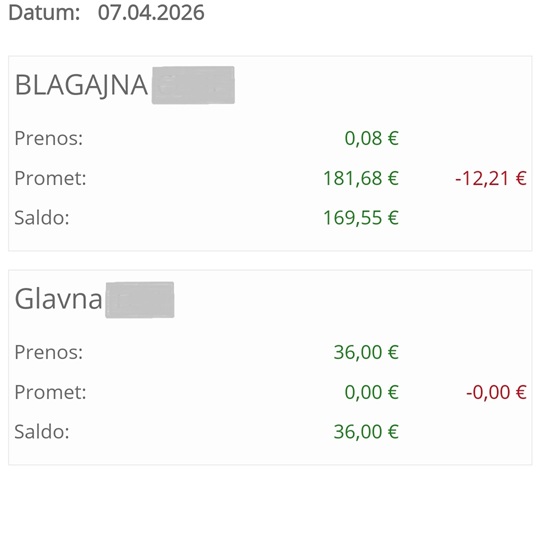
Screenshot_20260413_094859_PRENOS

Prenos - Prenos v tekoči dan. Za prenos salda v tekoči dan je pomembno, da je blagajna za nazaj zaključena. Za prodajo je pomembno, da je blagajna prenešena na tekoči dan. Za prenos mora plikacija imeti internetno povezavo!

Screenshot_20260413_094859_BLAGAJNA

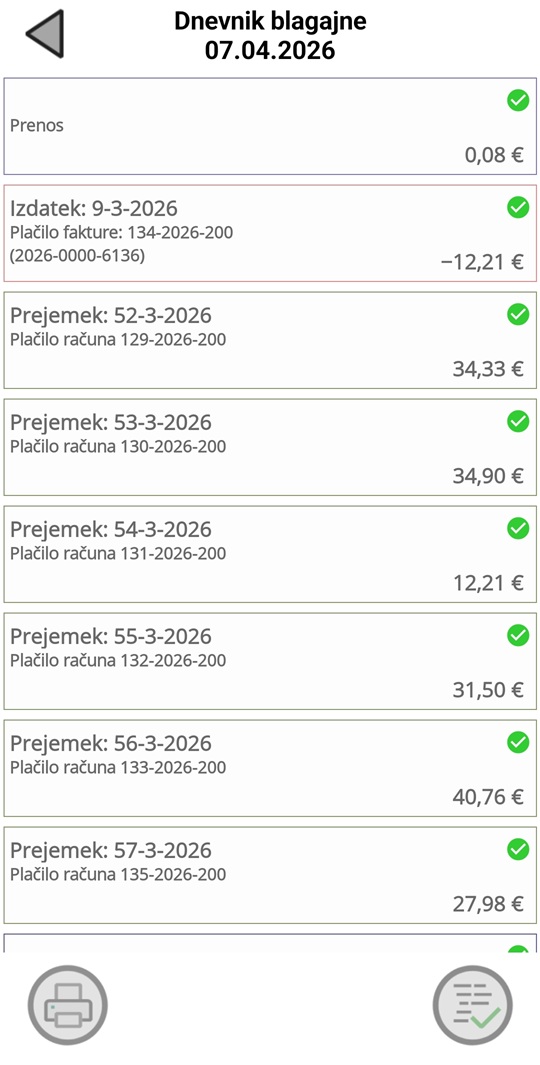
S klikom na posamezno blagajno se nam odpre pregled blagajniškega dnevnika za zadnji prešen dan. V Pregledu vidimo saldo prenosa, izdatke, prejemke, dnevni zaključek (če je že bil narejen) in saldo za določeni dan.

Screenshot_20260413_094822

Screenshot_20260413_094822_PRINT

Tiskanje dogodka - ponovno lahko natisnemo dogodke:

Prejemek

Izdatek

Zaključek - natisnemo poročilo blagajne in računov izbranega dne

Screenshot_20260413_095033_SYNC

Sinhronizacija blagajne s programom doR

Screenshot_20260413_094822_SYNC_OK

Dogodek je sinhroniziran

Screenshot_20260413_094822_SYNC_WAIT

Dogodek čaka na sinhronizacijo


Dvig denarja

Screenshot_20240909_121350


Screenshot_20240909_121356

Screenshot_20240909_121407

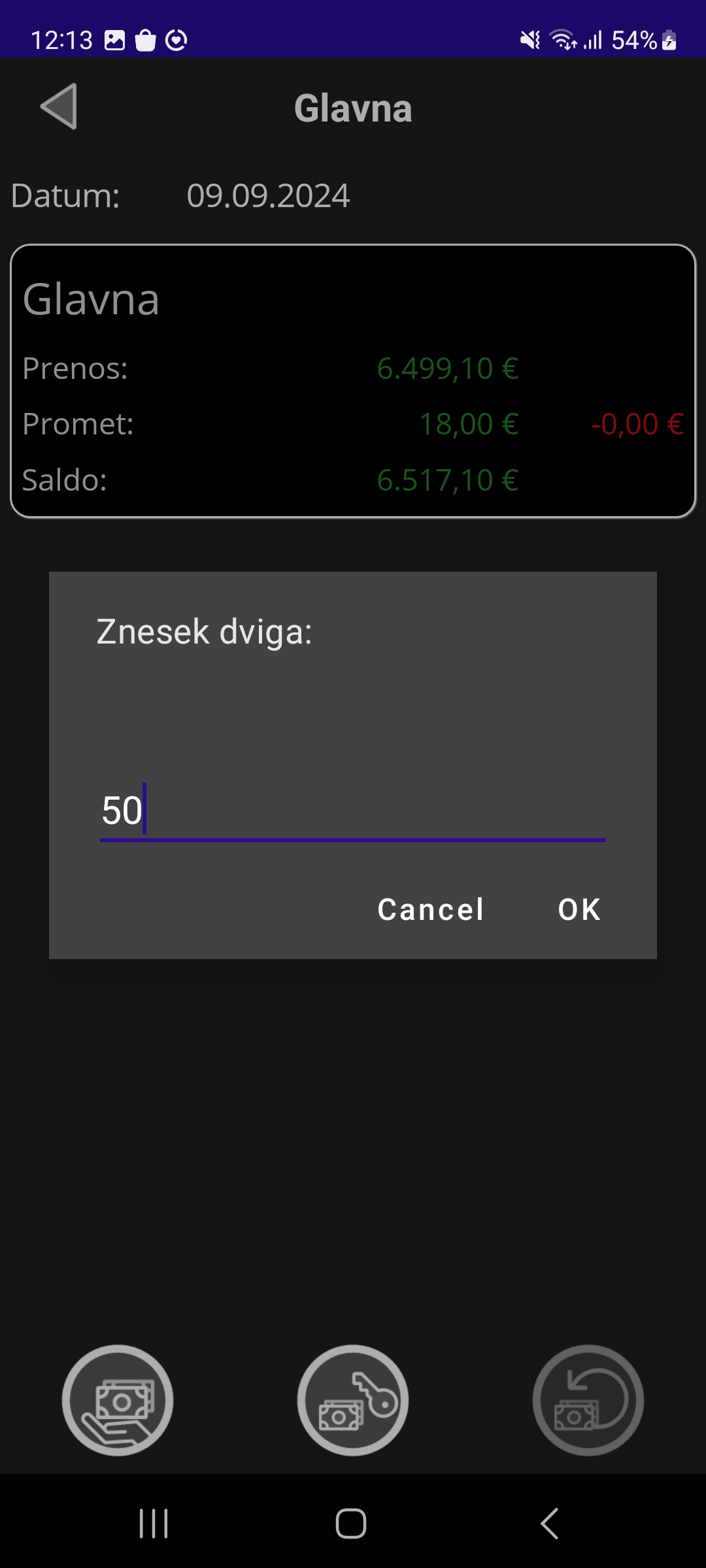
Ko želimo dvigniti denar iz blagajne, nas aplikacija vpraša koliko denarja bomo dvignili. Vpišemo željen znesek dviga in kliknemo OK.

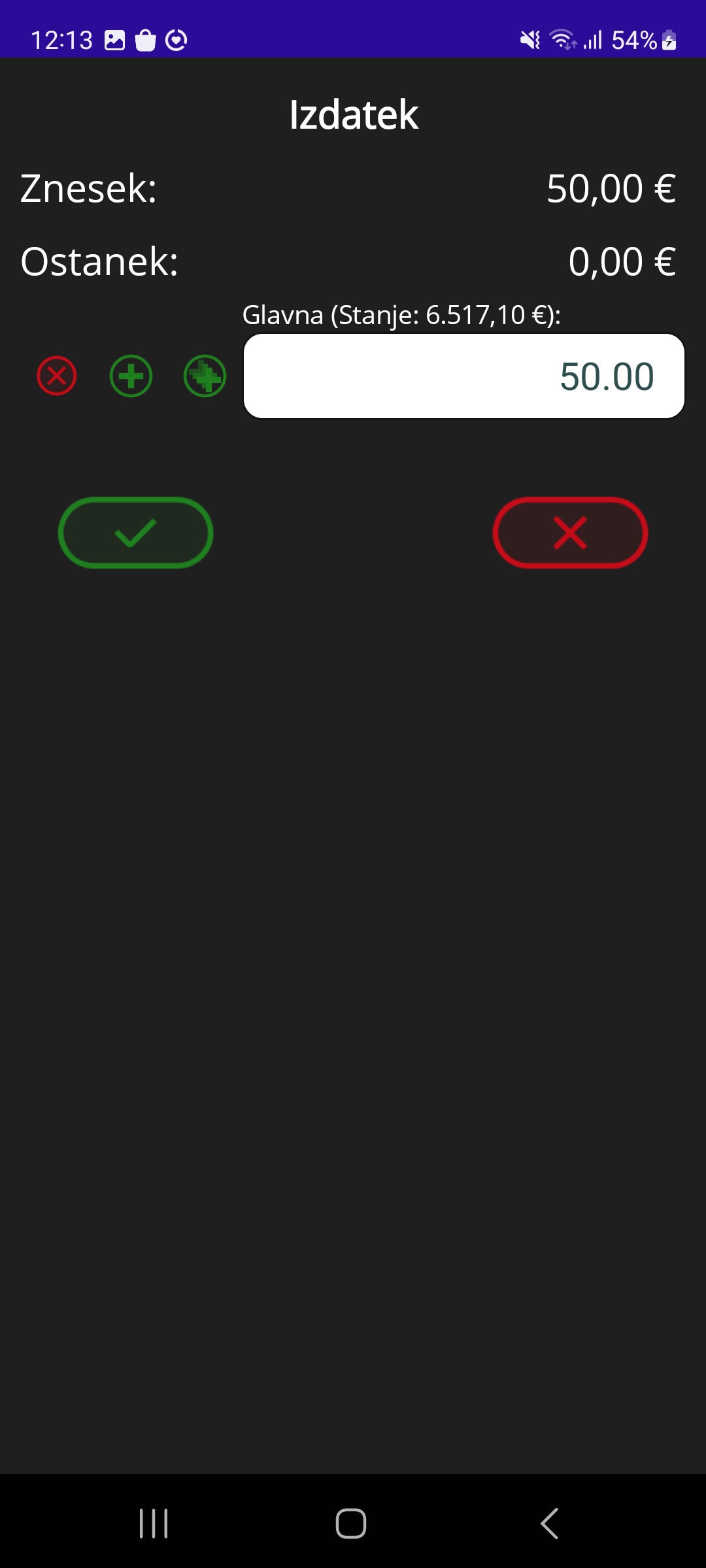
Odpre se nam okno z vsemi blagajnami, do katerih imamo dostop. Zneske razdelimo v blagajne, iz katerih želimo dvigniti denar. Pomembno je, da je seštevek zneskov enak znesku dviga, ki smo ga predhodno vpisali. Pri tem si lahko pomagamo z gumbi pred oknom za vnos zneska:

Screenshot_20240909_123628_DelAddAddall

Ikone od leve:

izbriši znesek iz trenutne blagajne

dodaj preostanek zneska

dodaj ves znesek in ostale blagajne postavi na 0,00.


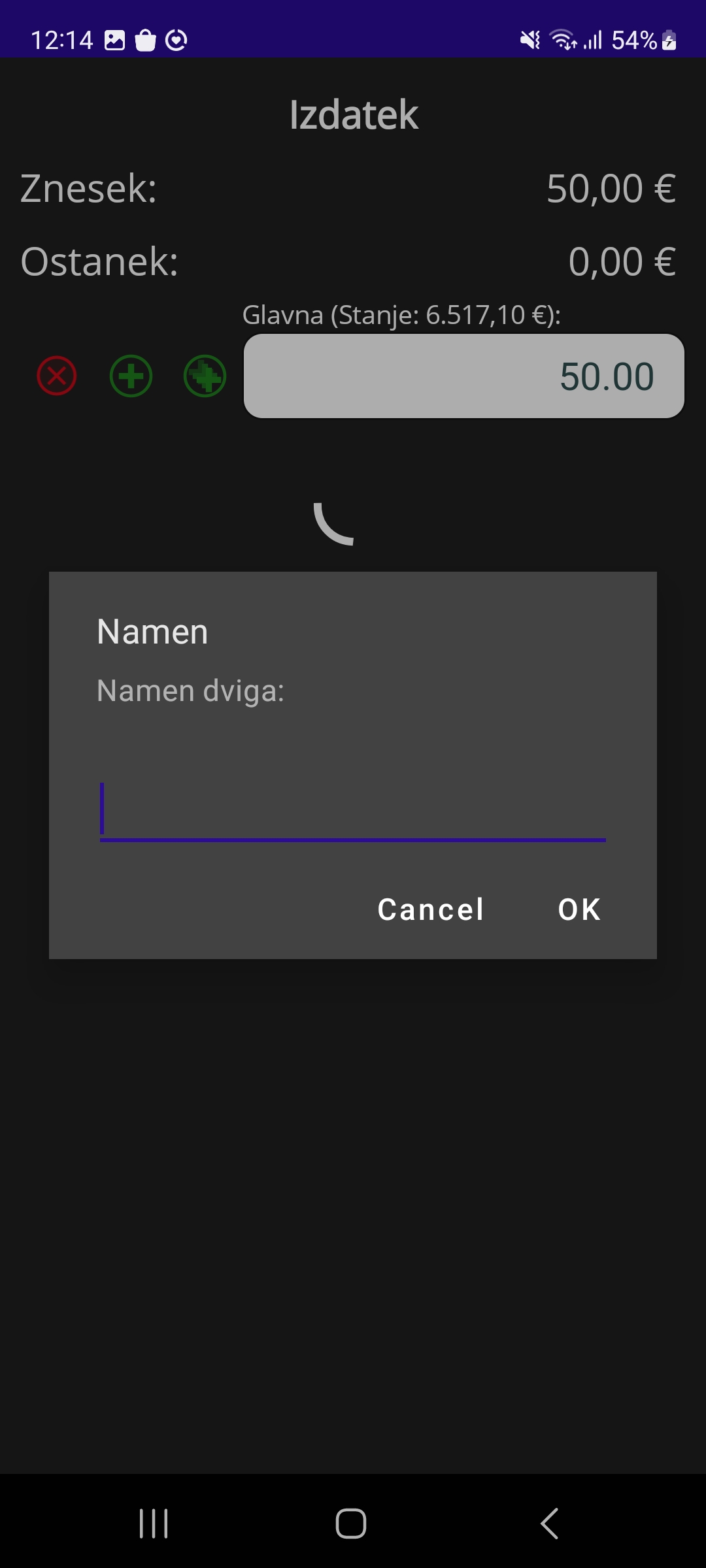
Po zaključku vnosa nas aplikacija vpraša še za namen dviga, ki ga zapiše na blagajniški izdatek.